Vendre
Ventes
La liste de vos factures, avec leur état de règlement et le reste dû.
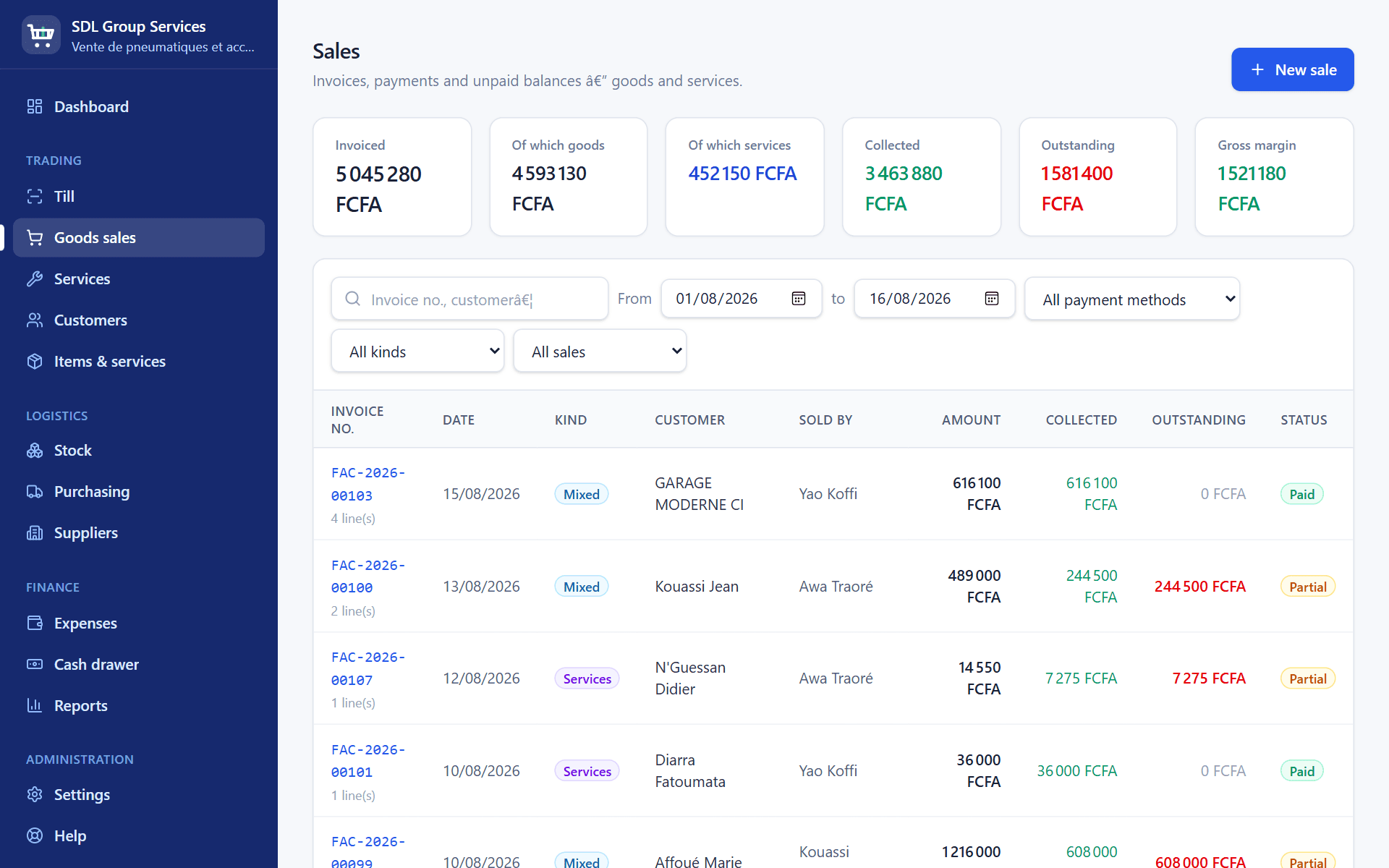
Comment faire
Créer une vente détaillée
- 1Cliquez sur Nouvelle vente.
- 2Choisissez le client, le dépôt de sortie et la date.
- 3Ajoutez vos lignes : article, quantité, prix, remise éventuelle.
- 4Renseignez le montant encaissé si le client paie tout ou partie.
- 5Validez : la facture est numérotée et le stock ajusté.
Encaisser un reste dû
- 1Ouvrez la facture concernée depuis la liste.
- 2Cliquez sur Encaisser.
- 3Saisissez le montant reçu, le mode de règlement et la date.
- 4Validez : le reste dû se met à jour, et l'état passe à Soldée quand tout est payé.
Enregistrer un retour client
- 1Ouvrez la facture d'origine.
- 2Cliquez sur Retour client.
- 3Indiquez, ligne par ligne, les quantités rendues.
- 4Cochez le remboursement si vous rendez l'argent tout de suite.
- 5Validez : un avoir est créé et la marchandise revient en stock.
Annuler une vente
- 1Ouvrez la facture, puis cliquez sur Annuler la vente.
- 2Confirmez : le stock est réintégré et la facture passe en Annulée.
Imprimer une facture ou un ticket de caisse
- 1Ouvrez la facture depuis la liste des ventes.
- 2Deux boutons vous attendent : Imprimer la facture et Ticket de caisse.
- 3Celui que vous utilisez le plus souvent se règle dans Paramètres, rubrique Facturation, champ Format d'impression.
- 4Le format choisi apparaît en premier ; l'autre reste accessible d'un clic.
Supprimer définitivement une facture
- 1Annulez d'abord la facture : c'est l'annulation qui réintègre le stock.
- 2Le bouton Supprimer la facture apparaît alors à côté d'Imprimer.
- 3Saisissez le numéro de la facture à l'identique pour débloquer le bouton.
- 4Confirmez : la facture, ses lignes et ses règlements disparaissent.
Supprimer un règlement
- 1Ouvrez la facture et descendez au tableau des règlements.
- 2Cliquez sur la corbeille au bout de la ligne, puis confirmez.
- 3Le reste dû se recalcule aussitôt.
Bon à savoir
- Annuler et supprimer sont deux gestes différents. L'annulation garde la facture visible, marquée comme telle : c'est ce qui permet de justifier un écart plus tard. La suppression l'efface pour de bon, et ne devrait servir qu'à faire disparaître une saisie d'essai.
- Seul l'administrateur peut supprimer une facture ou un règlement. Ces deux droits se donnent, si vous le souhaitez, dans Paramètres puis Rôles et droits.
- Un règlement rattaché à une caisse déjà clôturée ne peut plus être supprimé, par personne. Une caisse arrêtée est un compte signé : en retirer une recette rendrait faux l'écart que vous avez constaté.
- Une facture qui porte un avoir ne se supprime pas non plus : l'avoir désignerait une pièce inexistante. Supprimez l'avoir d'abord.
- Même supprimée, une facture laisse une trace dans le journal d'activité, avec son montant et son client. Les mouvements de stock restent également consultables.
- Le ticket de caisse est calibré pour un rouleau thermique de 80 mm. Il reprend les mêmes lignes que la facture, en plus court : ni logo, ni mentions de bas de page, ni cadre — une imprimante thermique ne fait que du noir sur blanc.
- Les mentions de bas de facture n'apparaissent que sur la facture. Un ticket n'a pas la place de les porter.
- Un avoir porte des montants négatifs, pour que vos totaux se compensent d'eux-mêmes.
- Le montant encaissé ne peut pas dépasser le total de la vente.
Essayez GSTOCK-PRO gratuitement
Créez l'espace de votre entreprise en quelques minutes. Sept jours d'essai, toutes les fonctions, sans carte bancaire.
Créer mon compte